Cómo Optimizar tu Smartphone para la Mejor Experiencia AR
Saca el máximo partido a tu headset Glassear configurando tu móvil para obtener el mayor rendimiento y fluidez.
Vive Glassear
Asegura tu lugar en nuestro programa Early Access y construye el futuro de la AR.
Únete a los Pioneros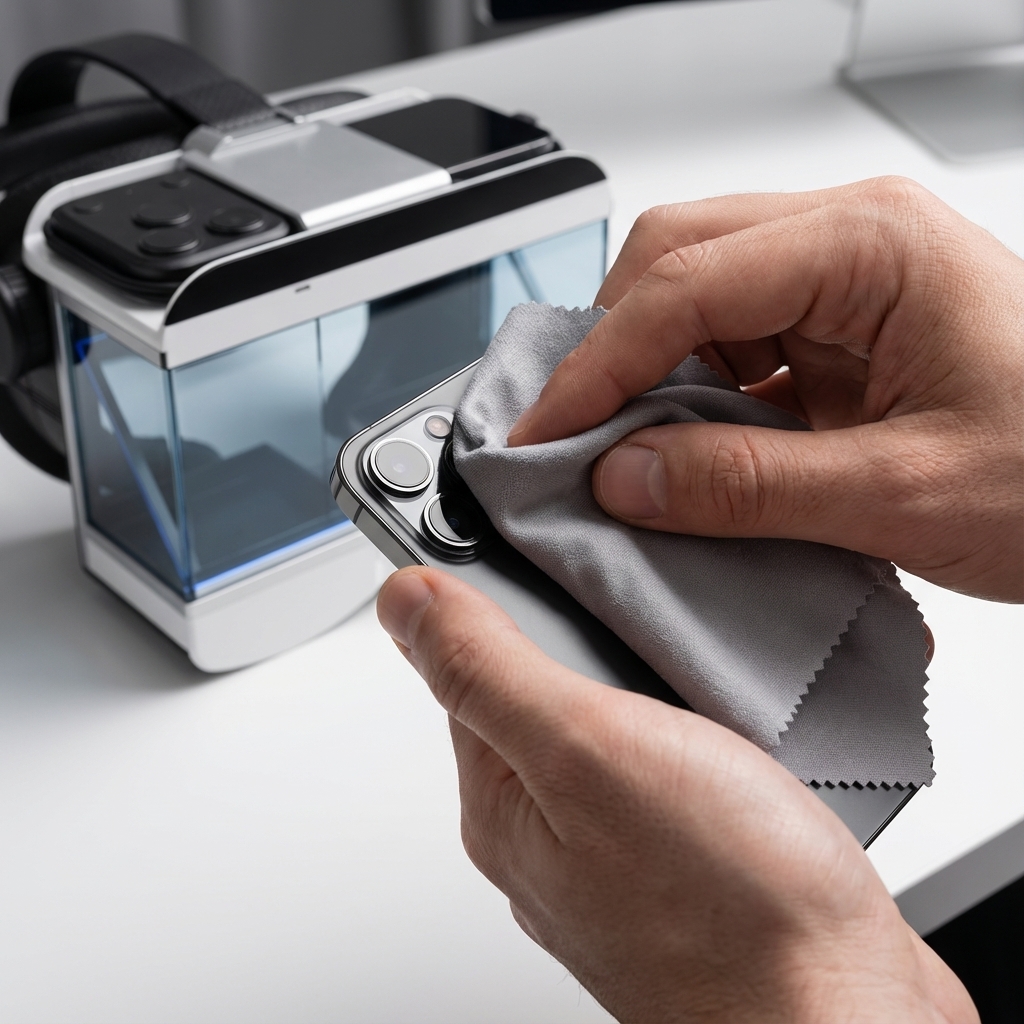
Cómo Optimizar tu Smartphone para la Mejor Experiencia AR
Al usar Glassear, tu smartphone es el encargado de realizar todos los cálculos matemáticos y gráficos para proyectar la realidad aumentada. Aunque los móviles modernos son increíblemente potentes, seguir estos consejos te asegurará la experiencia más fluida y estable posible.
1. Libera la Memoria RAM
Antes de iniciar tu sesión de AR, es recomendable cerrar las aplicaciones que no estés usando en segundo plano.
- Por qué: Aplicaciones sociales o juegos pesados consumen recursos de memoria que la app de Glassear podría necesitar para procesar los gráficos en tiempo real.
- Consejo: Usa el gestor de tareas de tu móvil para “Cerrar todo” antes de comenzar.
2. Desactiva el Modo de Ahorro de Energía
El ahorro de batería suele limitar la potencia del procesador (CPU) y reducir la frecuencia de actualización de la pantalla.
- Por qué: Para una AR fluida necesitamos que el procesador trabaje a su máxima capacidad y sin latencia.
- Consejo: Asegúrate de que tu móvil esté en modo “Rendimiento” o al menos sin el ahorro de energía activado.
3. Mantén tu Dispositivo Fresco
El procesamiento AR intensivo puede calentar el smartphone. Un móvil muy caliente bajará su rendimiento para protegerse (thermal throttling).
- Consejo: Si vas a usar Glassear durante sesiones largas, trata de no cargar el móvil al mismo tiempo, ya que la carga genera calor adicional.
4. Limpia la Lente de la Cámara
Glassear utiliza la cámara de tu smartphone para el “tracking” o seguimiento del entorno.
- Por qué: Una mancha de huella dactilar en la lente puede hacer que el posicionamiento de los objetos AR no sea preciso o que se “salten”.
- Consejo: Usa un paño de microfibra para limpiar la lente trasera antes de colocar el móvil en el headset.
5. Actualiza tu Software
Asegúrate de tener instalada la última versión de tu sistema operativo (iOS o Android) y de la aplicación Glassear.
- Beneficio: Las actualizaciones suelen incluir mejoras de drivers gráficos y optimizaciones de consumo que impactan directamente en la calidad visual de la AR.
Conclusión
Siguiendo estos sencillos pasos, transformarás tu smartphone en la estación de trabajo AR definitiva. Glassear está diseñado para ser eficiente, pero darle un poco de “aire” a tu móvil siempre se traduce en mejores gráficos y una respuesta más instantánea.
¿Aún no tienes tu Glassear? Descubre cómo tu smartphone puede convertirse en tu nueva ventana al mundo digital.